把天空里的飞机,
放到桌面上。
七根线,一块圆屏。我们一起焊接、刷机、装壳,等到了屏幕上的第一架飞机。这里把制作过程整理成一份可以跟着做的指南。
ESP32-C3 SuperMiniGC9A01 · 1.28 英寸本次固件 v1.1.3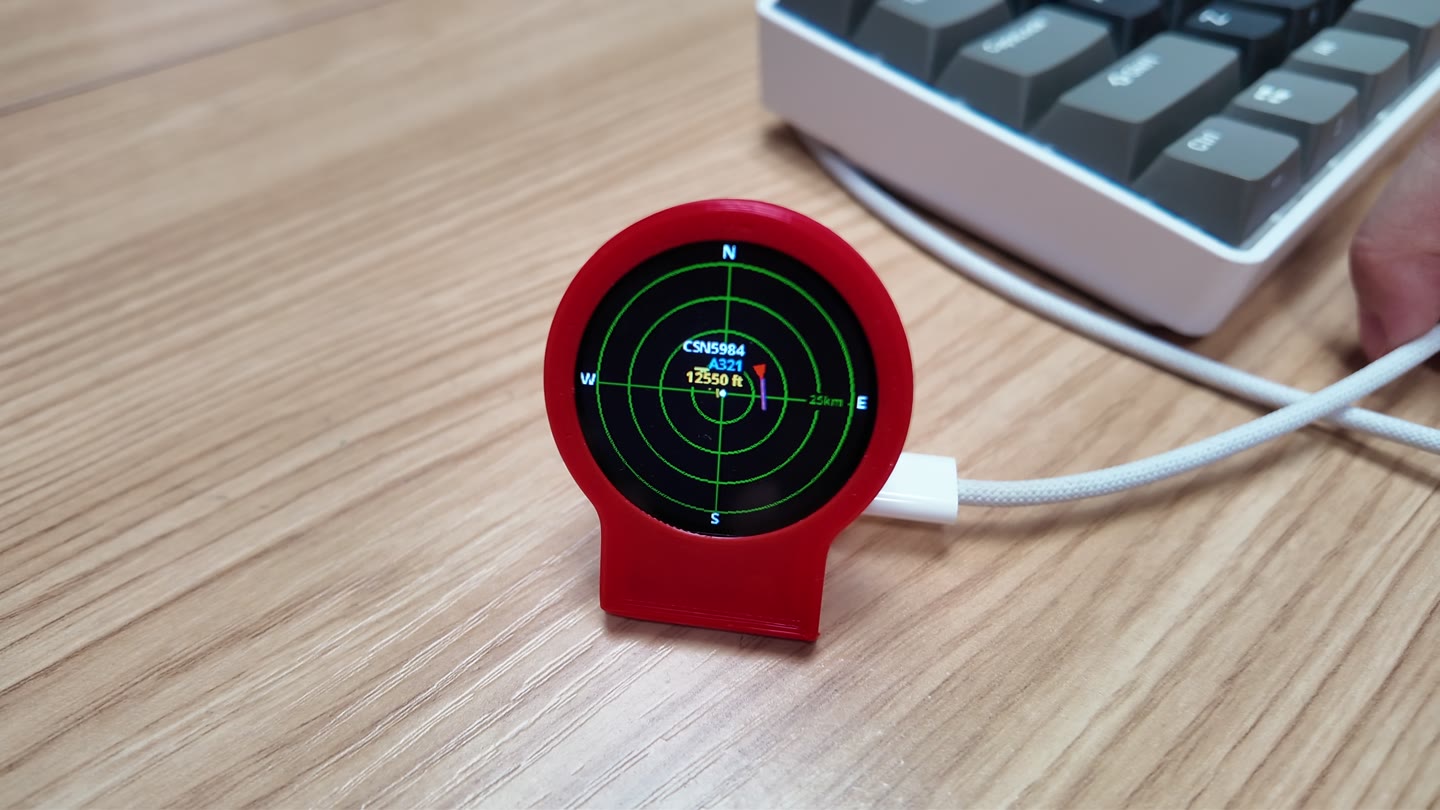
这是一台通过 Wi-Fi 获取 adsb.fi 飞机数据的小显示器。它围绕你填写的位置绘制飞机,设备本身没有 ADS-B 无线接收机,也不会自动获取 GPS 定位。
原项目由 MatixYo / matixovi 发布。固件、外壳与原始装配资料请前往 GitHub 原项目 和 MakerWorld 原模型。本页是 Max Lab 的制作记录与中文步骤整理。
父子制作视频
这里留给我们的制作影片。现在可以先按下方图文步骤动手。
01采购:认准这两块板
下面的接线与固件对应 ESP32-C3 SuperMini + GC9A01 SPI 圆屏。购买前核对商品详情里的芯片、屏幕驱动和引脚标识;只有外观相似并不代表兼容。
| 零件 / 数量 | 型号与购买关键词 | 核对什么 |
|---|---|---|
| 主控板 × 1 | ESP32-C3 SuperMini,USB-C,4 MB Flash | 有 BOOT、RESET 按键;GPIO 0、1、3、4、10、3V3、GND 可焊接。不要直接用 C6、S3 或普通 ESP32 替代。 |
| 圆形屏幕 × 1 | 1.28 英寸,240 × 240,GC9A01,SPI | 标有 VCC、GND、SCL、SDA、RES/RST、DC、CS。原外壳需要匹配屏幕 PCB 尺寸,购买前对照原作者模型。 |
| 细导线 × 7 | 28–30 AWG 绝缘线 | 备一小段即可,分色更方便检查。紧凑外壳通常直接焊线,不装排针。 |
| 打印外壳 × 1 套 | 作者 MakerWorld 模型的底座与盖 | 从原页面下载,或请打印店按原模型代打;先确认模型许可允许相应使用。 |
| USB-C 数据线 × 1 | 可传数据的 USB 线 | 仅充电线无法刷机。完成后可用 USB 电源供电。 |
| 工具与网络 | 烙铁、焊锡、助焊剂、镊子、剪钳、万用表;电脑与 2.4 GHz Wi-Fi | 父母负责高温工具与通电前检查;备好可运行 Chrome / Edge 的电脑。 |
02接线:一根一根对照丝印
先拔掉 USB。将两块板按外壳里的实际方向摆好,再确认焊点;屏幕的显示面朝外。表中的 GPIO 是引脚编号,不是从边上数的第几个焊盘。
| GC9A01 屏幕端 | → ESP32-C3 端 | 用途 |
|---|---|---|
| VCC | 3V3 | 3.3 V 电源,不能接 5V |
| GND | GND | 共地 |
| RST / RES | GPIO 0 | 屏幕复位 |
| CS | GPIO 1 | 片选 |
| DC | GPIO 10 | 数据 / 命令选择 |
| SDA / MOSI | GPIO 3 | SPI 数据 |
| SCL / SCLK | GPIO 4 | SPI 时钟 |
- 先不焊,试放屏幕和主控板,检查 USB 口、按键与外壳开口是否对应。
- 剪线、剥短线头,分别给线头和焊盘上锡。作者紧凑装配示例中普通线约 11 mm,DC 约 25 mm;这是其外壳的参考长度,先按自己的摆放测量,预留一点余量再修剪。
- 每焊一根就对照表检查一次。用镊子固定,不让孩子用手扶靠近烙铁的焊点。
- 用放大镜检查连锡、散股和冷焊;万用表检查接线连续性以及 3V3 与 GND 之间是否有明显短路。焊点冷却后再接 USB。
依据:作者 GitHub 的硬件配置 v1.1.3 / include/config.h。若换了板型、屏幕或固件版本,重新核对配置。
03刷机:安装作者的 .bin 文件
本次录像使用 v1.1.3,下面固定按这个版本说明,便于复现。以后升级先阅读作者的变更说明。
A. 下载固件
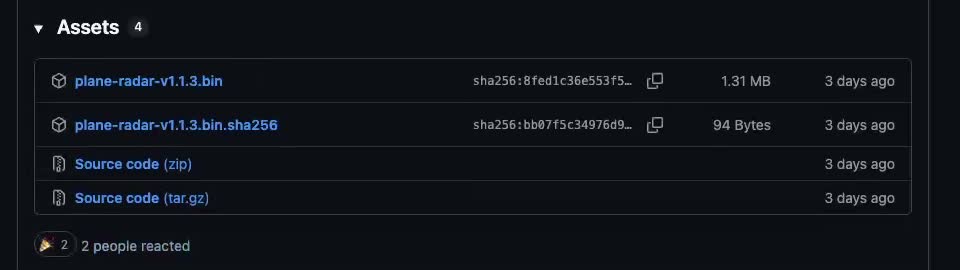
- 打开 作者 v1.1.3 发布页,展开 Assets。
- 下载
plane-radar-v1.1.3.bin。.sha256是校验文件,Source code是源代码,都不能当作刷机文件。 - 记住下载位置。需要校验时,用本机的 SHA-256 工具计算 .bin 的摘要,与作者提供的 .sha256 文件比较。
B. 进入下载模式并连接
- 电脑使用桌面版 Chrome 或 Edge 打开 ESPHome Web。
- ESP32 暂时断开 USB。按住板上的 BOOT,插入数据线,约 2 秒后松开。如果端口仍无法进入下载模式,可在插着 USB 时按住 BOOT、短按 RESET,再松开 BOOT。
- 网页点击 CONNECT / 连接,在设备选择框中选这块 ESP32 对应的 USB 串口并确认。它可能显示为 USB JTAG/serial 或其他串口名称;不确定时对照拔插前后出现的设备。
C. 选择文件、安装、重新上电
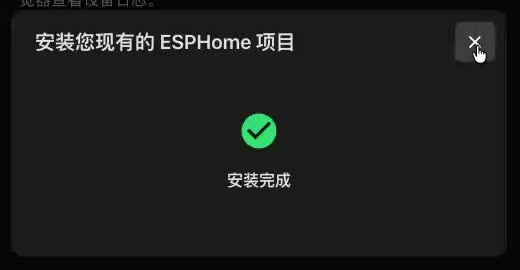
- 连接后找到 INSTALL / 安装(上传箭头),选择“安装现有项目”,打开刚下载的
plane-radar-v1.1.3.bin。 - 确认安装,等进度结束,看到绿色勾和 安装完成。过程中保持数据线连接。
- 拔下 USB,等约 3 秒再接回;这次不要按住 BOOT。设备应运行 Plane Radar,首次启动出现配网提示。
备用刷机入口:Espressif 网页工具
如果 ESPHome Web 不可用,可使用 Espressif esptool-js,同样进入下载模式、连接串口、选择作者发布的合并固件。此 .bin 的写入地址是 0x0,不是 0x10000。完成后重新上电。这个备用流程依据作者说明整理,本次录屏使用的是上面的 ESPHome Web。
04配网与坐标:决定你看哪片天空
- 设备正常启动后,在手机或电脑的 Wi-Fi 列表连接
PlaneRadar-Setup。这个临时热点提示“无互联网”是正常的,保持连接。 - 若没有自动弹出设置页,在浏览器地址栏输入
http://plane-radar.local;打不开就输入http://192.168.4.1,注意是 http。 - 进入 Wi-Fi 配置,选择你的 2.4 GHz 家庭网络,填写该网络密码。
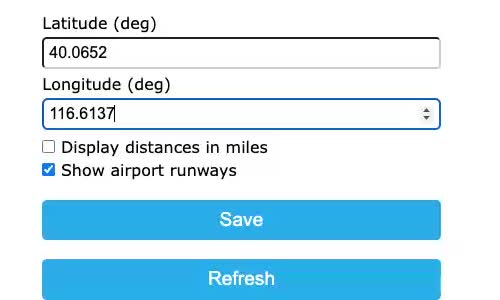
- 向下找到 Latitude (deg) 与 Longitude (deg),按下表分别填写;两项都要改。
- 想用千米就不勾选 Display distances in miles;想显示机场跑道就勾选 Show airport runways。
- 点击 Save,等待设备连接 Wi-Fi。手机/电脑随后重新连回家庭网络;屏幕出现雷达界面后继续等待数据刷新。
本次制作填了什么?
| 设置字段 | 本次录像示例 |
|---|---|
| Latitude (deg) · 纬度 | 40.0652 |
| Longitude (deg) · 经度 | 116.6137 |
这是本次选择的北京首都机场附近观察中心,已与录像中的输入核对。它是观察示例,不作为 T3 航站楼的测绘定位。
换成你的坐标时,注意这几项
- 用 WGS84 十进制度。可从明确标注 WGS84 的 GPS 工具或地图取得;高德、百度等地图可能采用不同坐标系,不能把其读数直接当 WGS84。
- 纬度范围 −90~90,经度范围 −180~180;北纬、东经是正数,南纬、西经是负数。
- 只填数字与小数点,例如
40.0652;不要输入“北纬”、度分秒、度数符号,也不要把两项写在同一个框里。 - 不少地图按“经度、纬度”给出坐标,但这里先填 Latitude 纬度,再填 Longitude 经度。
- 固件默认值为
52.3676 / 4.9041(阿姆斯特丹附近),不要误留为自己的位置。
以后怎么修改?
让手机/电脑与设备处于同一家庭网络,打开 http://plane-radar.local;若无法解析,去路由器设备列表找它的局域网 IP,再在浏览器打开该 IP。改完后 Save。忘记网络、无法进入页面时,长按 BOOT 约 3 秒会清除 Wi-Fi、坐标与单位设置,重新进入配网。
05装壳:先跑通,再合上
先确认裸板能显示配网或雷达界面,再拔掉 USB 装壳。这样如果接线有问题,不用反复拆盖。
- 到 matixovi 的原模型页面 下载配套打印文件。作者打印配置为 0.2 mm 层高、3 层墙、15% 填充;材料、摆放和其他设置以下载的配置及自己的打印机为准。
- 清理边缘,确认卡扣没有残料,先试装两块 PCB。屏幕朝外放进底座,再放入 ESP32,保持 USB 口和按键可用。
- 确认导线不会压在卡扣或板边,焊点之间不会接触。最后揭掉屏幕保护膜。
- 按作者说明,盖子先扣屏幕这一侧,再扣 ESP32 这一侧。如果阻力明显,打开检查线与板的位置,不要硬压屏幕。
- 接电,确认盖好后仍能显示,USB 口与 BOOT 按键都能正常使用。
06验收:看见飞机,也检查设置
勾选仅用于本页临时检查,刷新后重置。显示的 km 标签对应第三圈,最外圈半径约为标签值的 4/3;“25 km”档最外圈约 33.3 km。航班数量随实时流量、数据覆盖和网络变化。
遇到问题,按现象排查
电脑看不到串口,或连接失败
先换确认能传数据的 USB 线,直连电脑;重新按 BOOT 进入下载模式。关闭占用串口的其他刷机页或串口监视器,再连接。核对是 ESP32-C3 SuperMini,而不是不同芯片的相似板。
刷完仍黑屏、白屏或花屏
拔插 USB 时不要按 BOOT。若仍异常,先断电,按接线表逐根检查电源、地、DC、CS、RST 和 SPI 两根线;尤其确认 VCC 接 3V3、屏幕驱动为 GC9A01。检查焊点和短路,确认刷的是 Plane Radar .bin。不能用多次盲刷代替接线检查。
没有弹出配网页,或热点“不能上网”
保持连接 PlaneRadar-Setup,在浏览器直接输入 http://192.168.4.1。手机可能因热点无互联网而自动切回其他网络,需切回设备热点。仍进不去时,确认固件已正常启动;必要时长按 BOOT 约 3 秒重新配网。
Save 后一直连不上家庭 Wi-Fi
检查 2.4 GHz 网络、SSID 与密码是否正确,靠近路由器再试。可换一个 2.4 GHz 手机热点交叉检查。长按 BOOT 会同时清除坐标与单位,重新配网时记得再次填写。
雷达有界面,但没有飞机
先核对坐标是否填反、是否仍为默认位置,再检查设备所在网络能否访问 adsb.fi。扩大档位,等待多次刷新;试着观察附近繁忙机场,也可以换网络排查。地面飞机默认隐藏,目标数量为零不一定是焊接或屏幕故障。本指南不承诺任何地区始终有数据。
原创与资料来源
感谢原作者让我们能把这个小项目带回工作台。请在原页面下载模型与固件,支持作者,继续分享自己的制作经验。
- 固件与源码:MatixYo / ESP32-Plane-Radar;本次使用 v1.1.3。代码许可见 MIT License(© 2026 MatixYo)。
- 外壳、打印与原装配说明:matixovi · MakerWorld 中国站;作者 GitHub 所列的国际站页面。模型页面标注 Standard Digital File License,模型许可与代码 MIT 许可分别适用。
- 刷机工具:ESPHome Web;备用 Espressif esptool-js。
- 飞机数据:adsb.fi Open Data;固件的机场跑道资料来自 OurAirports。
本页文字为 Max Lab 根据原作者资料和本次制作记录整理;照片及操作截图来自我们的录像。不托管原作者的模型或固件文件。资料核对日期:2026-09-10。页面指南完成不代表对读者购买的每一种板型都做过实物测试。